2016年6月26日日曜日

NetBeansへのVimプラグインのインストール

NetBeansのエディタもVim風にしたかったので、プラグインをインストールしてみました。
画面はMacですが、Windowsでもほぼ同じやり方で可能です。

1.プラグイン→使用可能なプラグインで、jVi for NetBeansとjVi Helpにチェックを入れ、インストールを押します。
2.次へを押します。
3.ライセンス契約にチェックを入れ、インストールを押します。
4.ダウンロードが開始されます。
5.確認が出ますが、続行を押します。
6.インストールが完了、IDEを再起動します。
7.オプションを見るとjViがインストールされたことがわかります。
8.画面だけじゃわかりにくですが、ちゃんとVim風に動きます。


Evernote はあなたがすべてを記憶し、手間をかけずに整理できるようにお手伝いします。Evernote をダウンロードする

2016年5月5日木曜日

Evernote Web版でMarkDown記法を使う。


Evernoteの次のバージョンではMarkDown記法がサポートされるらしいですが、それまで待てないので。
MarkDown-hereプラグインを使えば、Evernote(Web版)でそれっぽいことができます。

Markdown-hereをインストール

  • http://markdown-here.com/ にアクセス。Get it!を押します。
  • ブラウザを選びます。(私の場合はFirefox)
  • Add to Firefoxを押します。
    • Firefoxを再起動すると、拡張機能にMarkdown Hereがインストールされたことがわかります。
    • 設定を押すと、使用方法が表示されます。私の環境では、ツールバーにアイコンが表示されなかったので、仕方なくCTRL-ALT-Mで変換します。

      使い方

  • EvernoteのWEBを開き、ログインします。
  • Markdown記法で、文章を書きます。
    • 箇条書きはマイナス記号(スペースでインデント)
    • 見出しはシャープ記号
    • 強調はアスタリスク
    • ハイパーリンクは名前を大かっこで囲んで、URLをかっこで閉じる。google
    • インラインコードは、タブ二つ。
          This is code.    
  • で、全選択してからCTRL-ALT-Mを押す。
​

早く、本家のEvernoteでMarkdownに正式対応して欲しいです。
#それと、ノートのリードオンリー属性設定も!

Evernote はあなたがすべてを記憶し、手間をかけずに整理できるようにお手伝いします。Evernote をダウンロードする

NetBeansにpythonプラグインをインストールする。


Pythonのおべんきょをし始めましたが、NetBeansの補完機能にすっかり慣れきってしまってvimでプログラムを打ち込むのが苦痛です。NetBeansにpythonのプラグインをインストールしてみます。(vimにもプラグインがあると思うけど。)

プラグインのダウンロード

  • NetBeans本家のPluginsページを開きます
  • NameにPythonと入力します
  • するとPython関係のプラグインが表示されますので、一番上の8.1用プラグインを選択します。
    • Downloadを押します。
    • 保存して、解凍します。
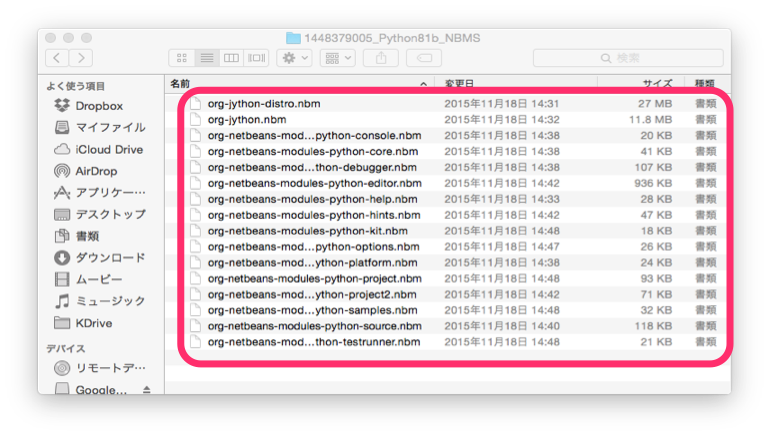
  • 解凍すると以下のファイルが出来上がります。

インストール

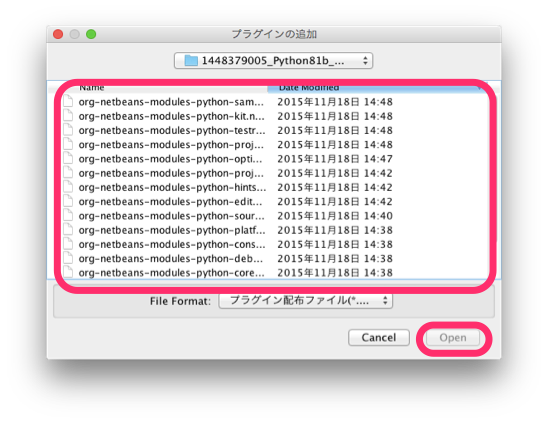
  • NetBeansを起動し、メニューからプラグインを選択し、ダウンロード済みタブを選択、プラグインの追加ボタンを押します。
  • 解凍したファイルを全選択し、Openを押します。
  • インストールを押します。
  • インストールが始まります。
  • ライセンス契約にチェックをして、インストールを押します。
  • 証明書の確認を聞いてきますので、続行を押します。
  • IDEを再起動します。
  • 再起動すると、使用可能なプラグインの数が増えて、さらにインストール済みのカテゴリを見ると、確かにpython関係のプラグインがインストールされていることがわかります。

    動作確認

  • 新規プロジェクトをつくってみます。
  • カテゴリからPython -> Python Project - Antを選択します。
    • 私の環境だと、理由はわかりませんがPython Project -Setuptoolsを選択するとプロジェクトを開くときにとてつもなく時間がかかるなど問題がありました。
  • 適当なプロジェクト名をつけて、終了を押します。
    • Hello Worldのプログラムが最初から書き込まれているので、実行を押すだけで、プログラムが実行されます。
  • 1行目に以下のように書き込んだ後、
          #!/usr/bin/python    
  • 以下のようにソースディレクトリに移動して、chmodで実行形式にしてあげれば、シェルから起動できます。
        cd /Users/USENAME/NetBeansProjects/MyPythonProject/src     chmod 777 mypythonproject.py
  • ./mypythonproject.py   
​

Evernote はあなたがすべてを記憶し、手間をかけずに整理できるようにお手伝いします。Evernote をダウンロードする